

GA4で流入経路を確認すると、Organic SearchやDirect、Referralなど、チャネルごとのセッション数はすぐに見られます。
問題は、その数字を見たあとです。
どの経路を比較し、どこまで細かく見ればよいのかは、一覧を眺めているだけではよくわかりません。
この記事では、GA4で今回の訪問につながった流入経路を見る方法から、詳しく調べる経路を絞るところまでを扱います。
GA4の基本レポートは開けるけれど、流入数の大小や増減をどう読めばよいか迷っている人が対象です。
現在の訪問を見る「トラフィック獲得」と、ユーザーの初回流入を見る「ユーザー獲得」は、分析する対象が異なります。
まずこの違いを押さえたうえで、チャネルから参照元・メディアへと細かく見ていきます。
セッション数だけで決めず、流入後の反応や成果も合わせて比較し、必要なら期間やランディングページまで分けます。
GA4の流入経路だけでは、増減の原因までは特定できません。
ただし、Organic Searchなのか、特定の参照元なのか、入口ページなのかと範囲を狭めれば、次に調べる場所は決めやすくなります。

音声でも聴けます
この記事の内容を、音声で聴きやすい形に再構成しています。 GA4の数字だけでは原因を特定しにくい理由や、 流入経路を起点に「次に見る場所」を絞っていく分析の考え方を、移動中や作業中にも聴いていただけます。
音声のみで聴く: Spotify | Apple Podcasts | Amazon Music
【1】GA4で今回の流入経路を見るならトラフィック獲得から始める
GA4で現在の訪問につながった流入経路を分析するなら、まず「トラフィック獲得」を見ます。
トラフィック獲得は、今回の訪問が検索やDirect、Referralなど、どの経路から発生したのかを見るレポートだからです。
ここでは、チャネル全体を見て、次に詳しく調べる経路を見つけるところまで進めます。
流入経路分析は流入元だけでなく流入後の違いまで見る
流入経路分析:ユーザーがどの経路からサイトへ訪れたかを軸に、流入量や流入後の違いを確認する分析です。
Organic SearchやDirectなどの流入元を一覧で見るだけでは、どこを詳しく調べればよいのかまではわかりません。
まずはチャネルごとの流入量や増減を見て、詳しく見る経路を選びます。
そのあと、必要に応じて流入後の反応や成果まで確認していきます。
トラフィック獲得でセッション単位の流入経路を確認する
現在の訪問につながった経路を見る場合は、「レポート」から「集客」→「トラフィック獲得」を開きます。
トラフィック獲得:GA4でセッション単位の流入経路を確認するためのレポートです。
同じユーザーでも、検索から訪れたときと、別の経路から再訪したときでは流入経路が変わることがあります。
今回の訪問がどこから発生したのかを見るなら、トラフィック獲得が入口になります。
まずチャネル全体を見て流入経路の傾向をつかむ
トラフィック獲得を開いたら、最初はOrganic Search、Direct、Referralなどのチャネル全体を見ます。
いきなり細かな参照元まで追うのではなく、まずセッション数が多いチャネルや、期間比較で増減が目立つチャネルを探します。
そこで違いが見つかったら、必要に応じて参照元やメディアまで細かく見ていきます。
【2】トラフィック獲得とユーザー獲得は分析目的で使い分ける

GA4では、何の流入経路を知りたいのかによって、「トラフィック獲得」と「ユーザー獲得」を使い分けます。
違いは、今回の訪問を見るのか、ユーザーが最初に訪れた経路を見るのかです。
トラフィック獲得はセッション単位の流入経路を見る
トラフィック獲得では、セッションごとの流入経路を見ます。
同じユーザーでも、最初は検索から訪れ、後日Directで再訪することがあります。
その場合、それぞれの訪問は別の流入経路として扱われます。
今どの経路から訪問が発生しているのかを見たいなら、トラフィック獲得を使います。
ユーザー獲得はユーザーが最初に訪れた経路を見る
ユーザー獲得では、そのユーザーが最初にサイトへ訪れた経路を基準にします。
「最初のユーザーの参照元」や「最初のユーザーのメディア」など、初回流入を基準にしたディメンションを見るレポートです。
その後に別の経路から再訪していても、最初にどこからユーザーを獲得したのかを見たい場合はこちらを使います。
現在の訪問か初回流入かで使うレポートを選ぶ
迷ったときは、先に「今回の訪問を見たいのか」「最初の接点を見たいのか」を決めましょう。
・現在の訪問経路→トラフィック獲得
・初回流入→ユーザー獲得
2つは見ている対象が違うため、数値をそのまま横並びにして比べるのではなく、分析したい目的に合うレポートの中で見ていきます。
【関連記事|B01】GA4で“何を見るべきか”を構造から理解する分析フレーム
【3】チャネル・参照元・メディアで流入経路を詳しく見る

流入経路は、最初から細かく追うより、チャネルで全体を見てから必要なところだけ掘り下げるほうが追いやすくなります。
GA4では、チャネルで大きく分け、参照元とメディアで「どこから、どの方法で来たのか」を詳しく見ていきます。
チャネルで流入経路の全体像を大きく分類する
チャネル:流入経路を一定のルールで大きなカテゴリに分類したものです。
Organic Search、Direct、Referralなどに分かれるため、まずはどの経路から多く訪れているのか、どこに増減があるのかを大きく捉えられます。
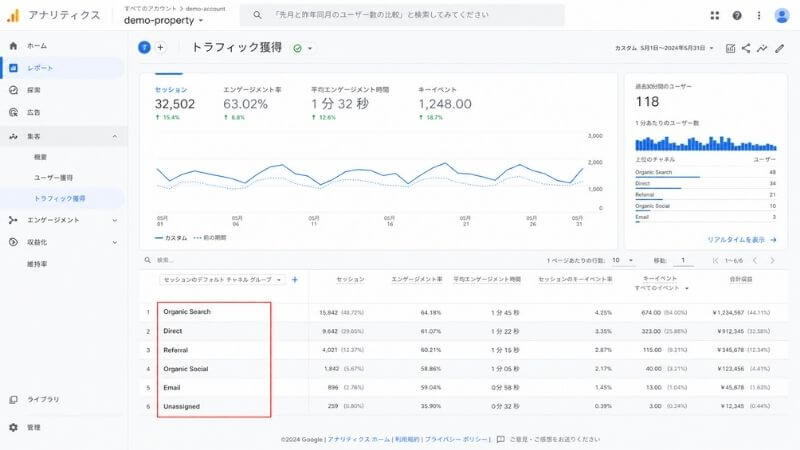
この段階では原因まで決めず、細かく見るチャネルを見つければ十分です。
参照元で流入の起点を詳しく確認する
参照元:トラフィックが発生した元を示すディメンションです。
たとえばOrganic Search全体に変化があっても、それだけではどの流入元が動いているのかまではわかりません。
そんなときは参照元まで見て、変化が特定の流入元に偏っていないかを確かめます。
メディアでどの方法から訪れたかを確認する
メディア:ユーザーがアクセスした方法や媒体区分を示すディメンションです。
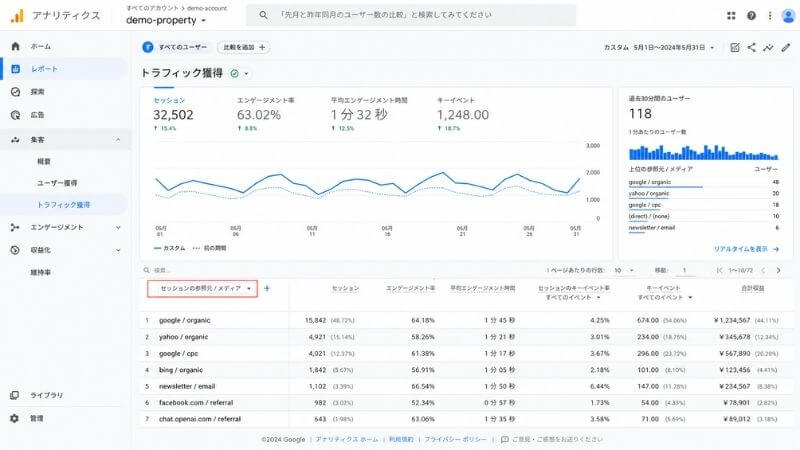
organic、cpc、emailなどが表示されるため、参照元だけではわかりにくい流入方法を区別できます。
実務では「セッションの参照元/メディア」を見ると、流入元と流入方法を組み合わせて追えます。
AIアシスタント流入はOrganic Searchと分けて確認する
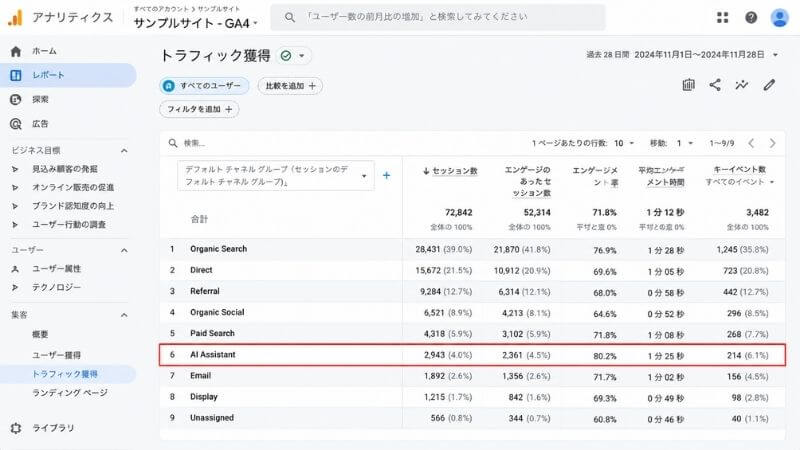
GA4のデフォルトチャネルグループでは、ChatGPT、Gemini、Claudeなど、対象となるAIアシスタントからの流入を「AI Assistant」として確認できます。
一方、Google検索上のAI OverviewsやAI Modeは同じ扱いではありません。
AI経由の流入を見るときは、「AI Assistant」と検索経由の流入を分けて考えます。
チャネルからセッションの参照元・メディアへ表示を切り替える
詳しく見たいチャネルが見つかったら、トラフィック獲得の表にあるディメンションのプルダウンを開き、「セッションの参照元/メディア」へ切り替えます。
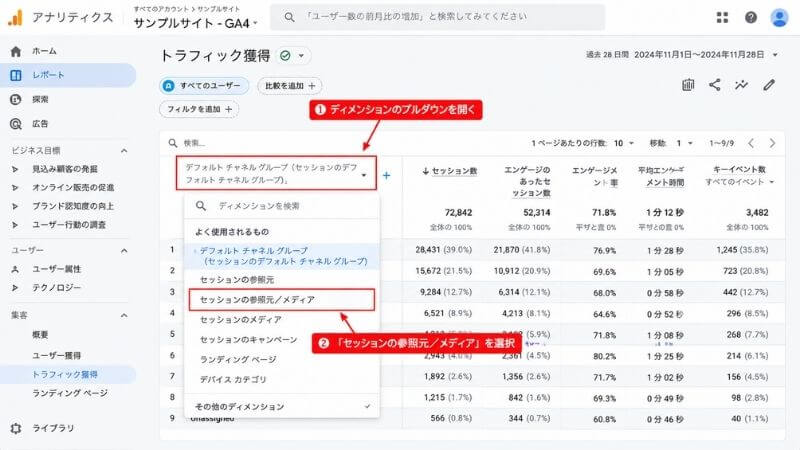
Organic Search全体ではわからなかった違いも、参照元とメディアまで分けると追いやすくなります。
【4】流入経路は「量・反応・成果」を組み合わせて比較する

流入経路を見るときは、セッション数だけで良し悪しを決めないほうがわかりやすくなります。
本記事では、見る数字を「量・反応・成果」の3つに分けます。
流入量からチャネルごとの規模と変化を見る
まず見るのはセッション数です。
セッション数を見ると、どのチャネルから多く訪れているのか、期間を比べたときにどこが増減しているのかがわかります。
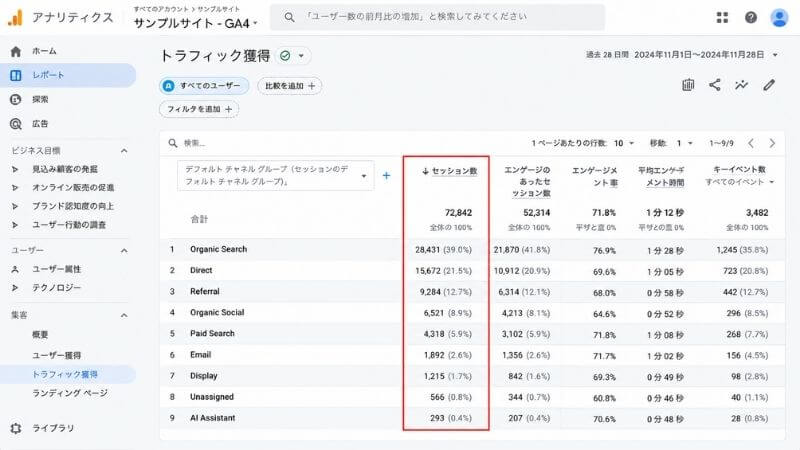
ただし、セッション数が多いからといって、その経路から来たユーザーの反応や成果まで良いとは限りません。
ここでは、規模が大きいチャネルや増減が目立つチャネルを見つけるところまでにします。
エンゲージメントから流入後の反応を見る
セッション数が同じくらいでも、訪問後の反応まで同じとは限りません。
そこで、エンゲージメント率や平均エンゲージメント時間を見ます。
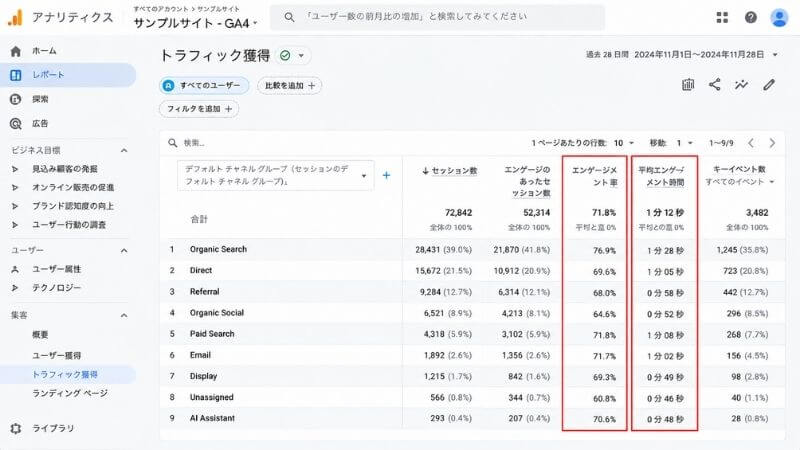
たとえば、流入量は多いのに反応が弱いチャネルもあれば、流入量は少なくてもサイト内でよく見られているチャネルもあります。
セッション数だけでは見えない違いを、ここで補います。
キーイベントなどからサイト目的への到達を見る
問い合わせや購入などを計測している場合は、キーイベント数やセッションのキーイベント率も見ます。
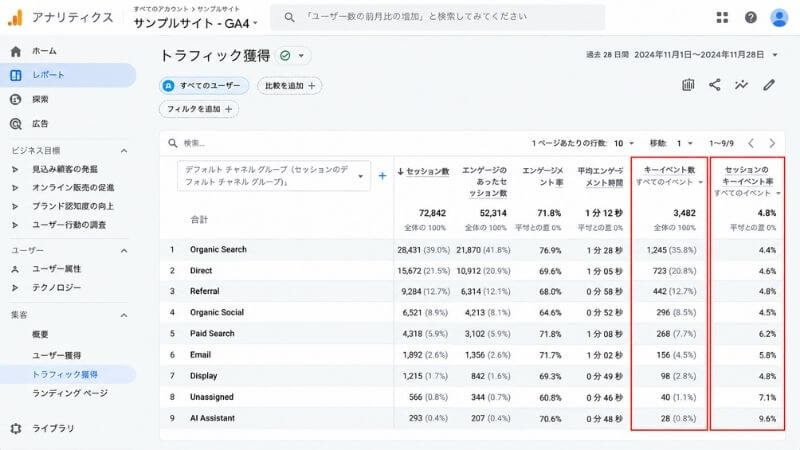
何を成果とするかはサイトによって違います。
そのため、GA4に設定されているキーイベントの内容を確かめたうえで、今回の分析目的に合う指標を使います。
量・反応・成果を組み合わせて詳しく見る流入経路を選ぶ
3つの数字は、どれか1つで流入経路を評価するためのものではありません。
同じチャネルでも、量は多いのに成果が弱いこともあれば、量は少なくても成果が目立つことがあります。
違いが出ているチャネルを見つけたら、次は参照元・メディアやランディングページまで分けて見ます。
【深掘り記事|B01-03】アクセス解析で押さえるべき指標と読み方の基礎
| 見る軸 | 何を見るか | わかること | 次に見るところ |
|---|---|---|---|
| 量 | セッション数 | 流入規模や増減 | 数が多い、または増減が目立つ経路 |
| 反応 | エンゲージメント率など | 流入後の反応差 | 反応が他と異なる経路 |
| 成果 | キーイベントなど | サイト目的への到達差 | 成果に差がある経路 |
なお、「量・反応・成果」はGoogle Analytics公式の分類ではなく、本記事で流入経路を比較しやすくするために分けたものです。
【5】期間比較と流入経路の分解で変化している場所を絞る

第4章で気になる流入経路が見つかったら、次は「どこが動いているのか」を細かく見ます。
たとえばOrganic Searchが減っていても、検索流入全体が減っているとは限りません。
特定の参照元やランディングページだけが動いている可能性もあります。
期間比較で現在の規模と過去からの変化を分けて見る
現在のセッション数だけを見ても、その流入経路が増えているのか減っているのかはわかりません。
GA4で対象期間を前期間や前年と比較すると、現在の規模と過去からの増減を分けて見られます。
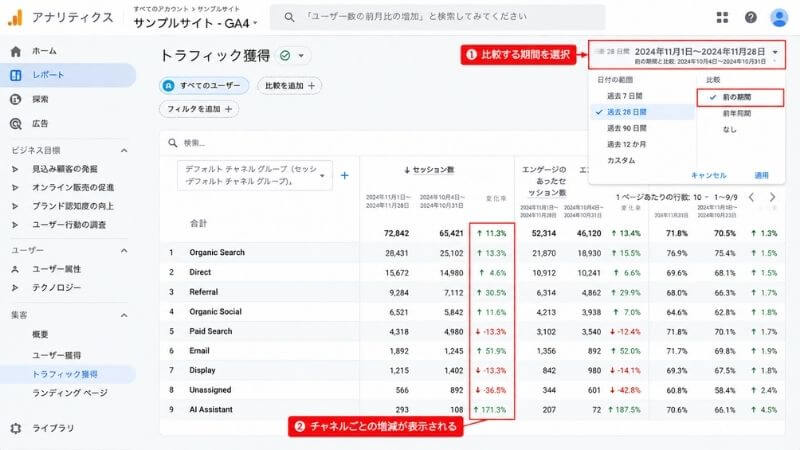
比較するときは、前期間比と前年比を混ぜず、同じ条件で数字を追います。
気になるチャネルを参照元・メディアまで掘り下げる
チャネル全体が動いていても、その内訳がすべて同じ方向に動いているとは限りません。
Organic Searchの減少が気になるなら、「セッションの参照元/メディア」まで分けて、特定の流入元に偏っていないかを見ます。
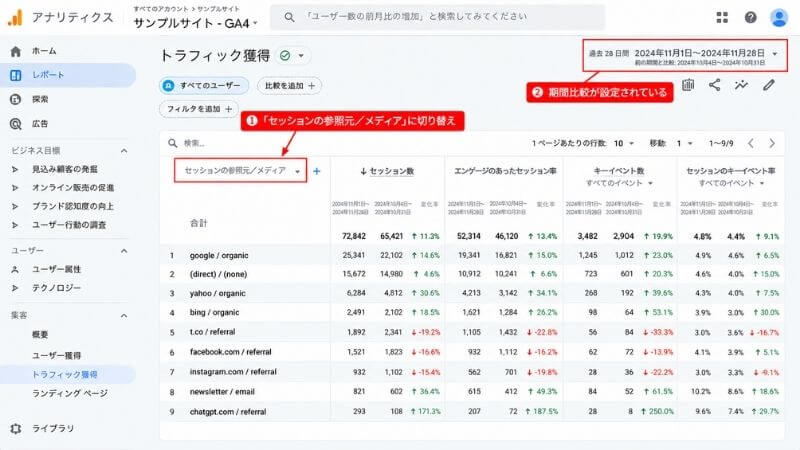
ここで見たいのは、チャネル全体の動きなのか、一部の流入元だけの動きなのかです。
Referralは必要に応じてページの参照元URLまで確認する
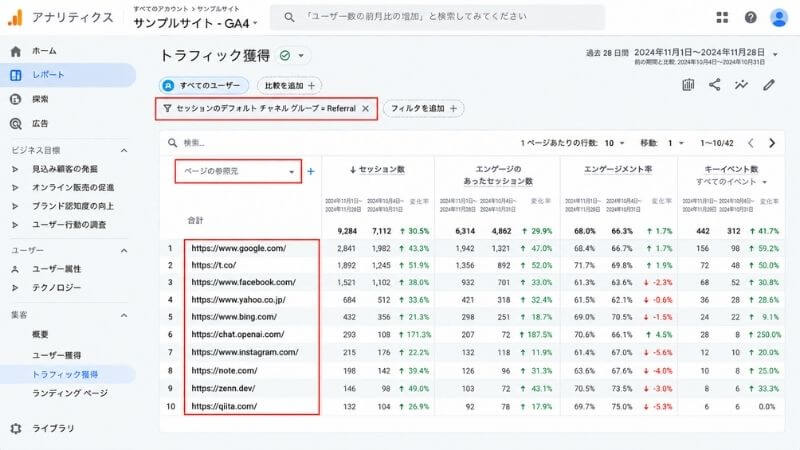
Referralで特定サイトからの流入が気になった場合は、「ページの参照元」まで見ると、直前にどのURLから訪れたのかを追えます。
ページの参照元:ユーザーが現在のページへ来る直前に見ていたページのURLです。
「参照元」がトラフィックの発生元を示すのに対し、「ページの参照元」は直前ページのURLを示します。
同じものではありません。
ランディングページまで分けて入口ごとの差を確認する
参照元・メディアまで見ても動いている場所がはっきりしない場合は、ランディングページまで分けます。
ランディングページ:セッションで最初に表示されたページです。
同じOrganic Searchでも、サイト全体ではなく一部の入口ページだけでセッション数が減っていることがあります。
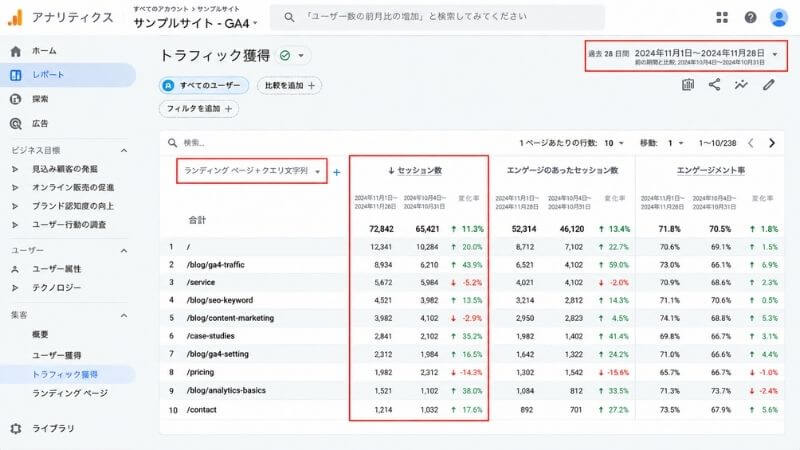
この場合、次に見るべきなのはOrganic Search全体ではなく、そのランディングページです。
【さらに深掘り|F01-02-03】ランディングページ遷移分析:入口と動線の相関を読む
母数・期間・成果定義・計測条件を確認してから比較する
差が見つかっても、すぐに意味のある変化と決めるのは早い場合があります。
特にセッション数が少ない流入経路では、数件の増減だけで割合が大きく動きます。
対象期間やキーイベントの定義が違えば、同じ指標名でも単純には比べられません。
タグや流入元の計測条件が変わっていないかも合わせて見ておきます。
数字の差を見る前に、母数、期間、成果の定義、計測条件がそろっているかを確かめておくと、見かけの増減に引っ張られにくくなります。
【6】流入経路の分析結果から次に調べる対象を決める
ここまで見てくると、どのチャネルやページで数字が動いているのかはかなり絞れてきます。
ただし、GA4だけを見続けても、その原因までわかるとは限りません。
見つかった動きに合わせて、次に見る場所を変えます。
流入経路分析では原因を断定せず変化している場所を特定する
Organic Searchが減っていても、それだけでSEOが悪化したとは判断できません。
検索結果側で何かが変わった可能性もあれば、特定のランディングページだけが落ちている場合や、計測条件が変わっている場合もあります。
GA4でまず確かめたいのは、「Organic Search全体なのか」「特定ページなのか」といった、数字が動いている場所です。
原因を調べるのは、そのあとになります。
Organic Searchの変化はSearch Consoleで詳しく確認する
Organic Searchに目立つ増減があれば、次はSearch Consoleを見ます。
Search Consoleでは、Google検索でのクリック数や表示回数、検索クエリなどを確認できます。
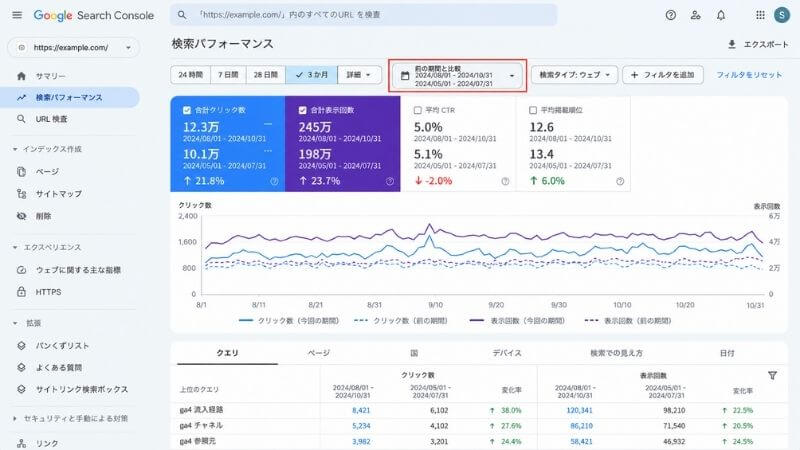
GA4で検索流入が減っている場所を見つけ、Search Consoleで検索結果側にも変化が出ているかを見る、という分け方です。
【関連記事|D02】サーチコンソールSEOの全体像:評価・課題・改善をつなぐ分析フレーム
参照元やランディングページの偏りは対象を絞って調べる
数字の動きが特定の参照元に偏っているなら、その流入元を詳しく見ます。
一方、特定のランディングページだけで差が出ているなら、サイト全体やチャネル全体を追い続ける必要はありません。
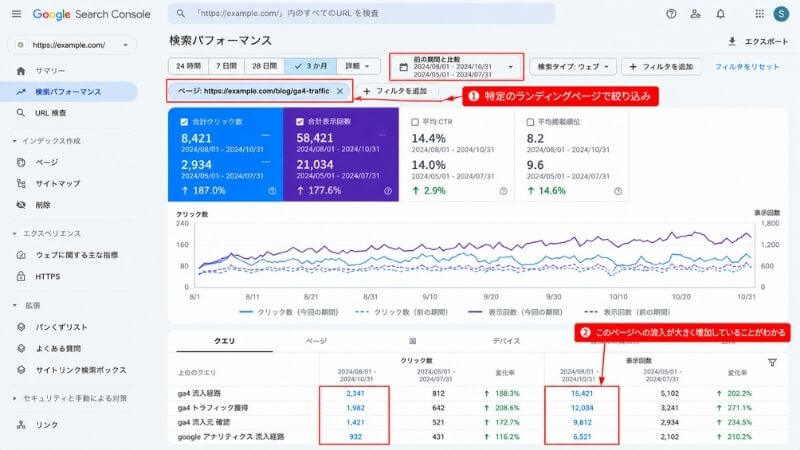
GA4で見つけた単位に合わせて、次の調査範囲も狭めます。
Direct・Unassigned・自己参照の増加は計測設定を確認する
DirectやUnassigned、自己参照が増えたときは、表示されているチャネル名だけで訪問の実態を決めないほうがよいでしょう。
UTMパラメータの未設定や不備、参照情報の欠落、タグ設定などによって、意図した分類にならないことがあるためです。
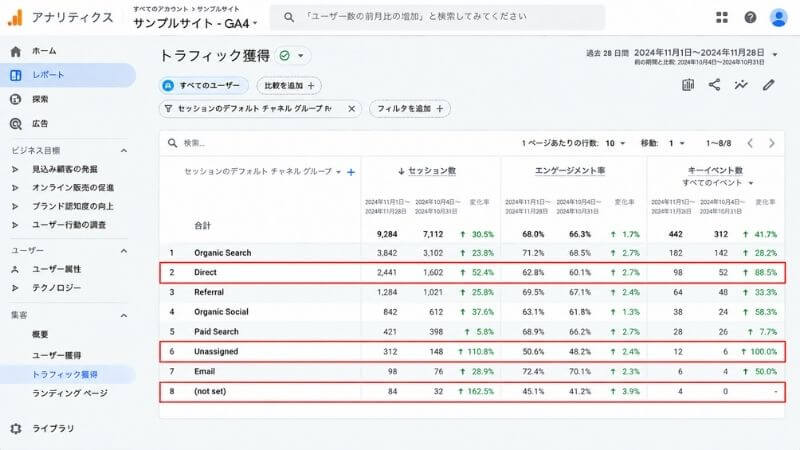
複数ドメインや外部決済をまたぐサイトでは、クロスドメイン測定や不要な参照に関する設定も確認候補になります。
この場合は流入経路の良し悪しを評価する前に、まず計測条件に問題がないかを見ます。
【さらに深掘り|F01-02-01】UTMパラメータ最適化:計測誤差を減らす設定と運用ルール
次に調べる対象が決まったら流入経路分析をいったん終える
Organic SearchならSearch Console、特定の参照元ならその流入元、特定ページならランディングページ、分類がおかしければ計測設定へ進みます。
GA4の画面を細かく掘り続けること自体が目的ではありません。
次にどこを調べるか決まったところで、GA4での流入経路分析はいったん区切れます。
【まとめ】GA4の流入経路分析は「次に何を見るか」が決まれば一区切り
GA4で流入経路を分析するときは、まず「トラフィック獲得」で現在の訪問経路を見ます。
チャネル全体を見たあと、気になる経路があれば参照元・メディアまで分けます。
セッション数だけでなく、エンゲージメントやキーイベントも合わせて見ると、同じ流入経路でも違いを捉えやすくなります。
さらに期間比較やランディングページまで見ることで、Organic Search全体なのか、特定の参照元なのか、入口ページなのかを切り分けられます。
ただし、GA4でわかるのは「どこで数字が動いているか」までです。
Organic SearchならSearch Console、特定の参照元ならその流入元、DirectやUnassignedなど分類に違和感があれば計測設定へ進みます。
次に調べる場所が決まったら、GA4での流入経路分析はいったんそこで区切って大丈夫です。
編集後記
少し個人的な話ですが、GA4を見ていてもったいないと感じるのは、数字の大小だけで流入経路を評価してしまう人が一定数いることです。
Organic SearchやDirect、Referralの向こうには、検索して訪れた人もいれば、別のサイトからリンクをたどってきた人もいます。
一度訪れたあと、別の経路から戻ってきた人もいるはずです。
だから私は、セッション数が多いか少ないかだけで終わらせず、どの経路で、どのページに、どんな動きが出ているのかを見るようにしています。
GA4だけで原因まで決めることはできません。
それでも、次にどこを見ればよいかまでは絞れます。
よくある疑問
Q. GA4で流入経路を確認するなら、最初にどのレポートを見ればいいですか?
今回の訪問につながった流入経路を見たい場合は、「トラフィック獲得」から確認します。
まずOrganic Search、Direct、Referralなどのチャネル全体を見て、必要に応じて参照元・メディアまで細かく見ます。
Q. トラフィック獲得とユーザー獲得は、どう使い分ければいいですか?
現在の訪問経路を見るならトラフィック獲得、ユーザーが最初に訪れた経路を見るならユーザー獲得を使います。
「今回の訪問を見たいのか」「最初の接点を見たいのか」で選ぶとわかりやすいです。
Q. セッション数が多い流入経路ほど、成果も高いと考えていいですか?
セッション数が多いだけでは、成果の高い流入経路とは判断できません。
エンゲージメント率やキーイベントなども合わせて見て、流入後の反応や成果に違いがあるかを確認します。
Q. Organic Searchが減ったら、SEOが悪化したと判断できますか?
Organic Searchの減少だけで、SEOが悪化したとは断定できません。
GA4でどの参照元やランディングページが動いているのかを見たうえで、必要に応じてSearch Consoleで検索結果側の変化を調べます。
Q. GA4の流入経路分析は、どこまで調べれば終えていいですか?
次に調べる場所が決まったところで、GA4での流入経路分析はいったん区切れます。
Organic SearchならSearch Console、特定の参照元ならその流入元、分類に違和感があれば計測設定へ進みます。
参照・参考サイト
Google アナリティクス ヘルプ・[GA4] トラフィック獲得レポート
https://support.google.com/analytics/answer/12923437?co=GENIE.Platform%3DDesktop&hl=ja
Google アナリティクス ヘルプ・ユーザー獲得レポートとトラフィック獲得レポート
https://support.google.com/analytics/answer/14731736?hl=ja
Google アナリティクス ヘルプ・デフォルト チャネル グループ
https://support.google.com/analytics/answer/9756891?hl=ja
Google アナリティクス ヘルプ・[GA4] キャンペーンとトラフィック ソース
https://support.google.com/analytics/answer/11242841?hl=ja
Google アナリティクス ヘルプ・[GA4] ランディング ページ レポート
https://support.google.com/analytics/answer/12931766?co=GENIE.Platform%3DDesktop&hl=ja
Google Search Console ヘルプ・Google におけるパフォーマンス
https://support.google.com/webmasters/answer/10268906?hl=ja


コメント