

ヒートマップ分析では、ページのどこまで読まれたか、どこがクリックされたか、どの部分で時間が使われたかを見て、ユーザー行動の傾向を探ります。
まず確認するのは、スクロール、クリック、アテンションの3つです。
ただし、色が濃い場所やスクロール率が下がった場所を見つけるだけでは、その理由までは分かりません。
ヒートマップから直接読み取れるのはページ内で起きた行動であり、「なぜそうしたのか」という原因や心理は仮説として考える必要があります。
そのため、最初はスクロール、クリック、アテンションをそれぞれ見て、ページ内で何が起きているかを押さえます。
そこから複数の行動を組み合わせ、「どのような関心や迷いを持つユーザーが来ていそうか」を考えていきます。
この記事では、Microsoft Clarityの画面も例にしながら、各ヒートマップの見方、分析する順番、複数の行動から仮説を立てる方法を説明します。
ヒートマップを開いたあと、どこから見始め、何を手がかりにユーザー傾向を考えるのかを順にたどっていきます。

音声でも聴けます
この記事の内容を、音声で聴きやすい形に再構成しています。 スクロール・クリック・アテンションの見方から、ヒートマップでユーザー傾向や改善ポイントをどう探すのかを、移動中や作業中にも聴いていただけます。
音声のみで聴く: Spotify | Apple Podcasts | Amazon Music
【1】ヒートマップ分析で分かるユーザー行動と限界

ヒートマップは、ページ内で起きた行動を視覚的に確認するための分析方法です。
ここで分かるのは「何が起きたか」までで、その理由やユーザー心理は仮説として分けて考えます。
ヒートマップはページ内のユーザー行動を可視化する
ヒートマップ:複数のページ閲覧から得たスクロールやクリックなどの行動を、ページ上に視覚化する分析方法です。
ページのどこまで到達したか、どの位置がクリックされたか、どの部分で時間が使われたかなど、アクセス数やページビュー数だけでは分かりにくいページ内部の動きを確認できます。
GA4とヒートマップでは確認できる行動の粒度が違う
GA4では、閲覧されたページや発生したイベントなど、サイト内の行動をレポートで確認できます。
一方、ヒートマップで見えるのは、同じページ内でのスクロールやクリックなど、より細かな動きです。
ページ単位の数値だけでは捉えにくい「ページの中で何が起きているか」を見るときに使います。
ヒートマップで見るのは個人ではなくユーザー群の傾向
ヒートマップには、複数のページ閲覧から得られた行動が集約して表示されます。
そのため、基本的に見るのは一人ひとりの操作ではなく、「このページでは、どのような行動が多いか」というユーザー群の傾向です。
行動の事実とユーザー意図の仮説は分けて考える
たとえば、「この位置から先への到達が減っている」はヒートマップから確認できる事実です。
そこから「内容に興味がなかった」と考えることはできますが、必要な情報をすでに得た、続きを読む理由が弱かったといった別の説明も成り立ちます。
原因や心理までヒートマップだけで決めず、観測した事実と、そこから考えた仮説を分けて扱います。
【2】スクロール・クリック・アテンションの見方
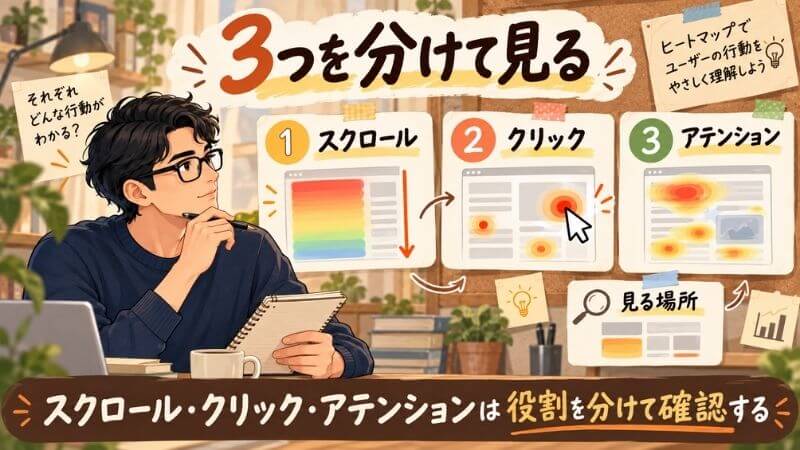
スクロール、クリック、アテンションでは、それぞれ見える行動が異なります。
| ヒートマップの種類 | 確認できる行動 | 主に見るポイント |
|---|---|---|
| スクロール | ページのどこまで到達したか | 到達するユーザーが大きく減る位置 |
| クリック | ページ内のどこを押したか | 想定した操作と実際のクリックの違い |
| アテンション | ページ内のどこで時間を使ったか | 前後と比べて時間の使われ方が変わる位置 |
出典:Microsoft Learn「Heatmaps overview」「Scroll maps」「Click maps」「Attention maps」
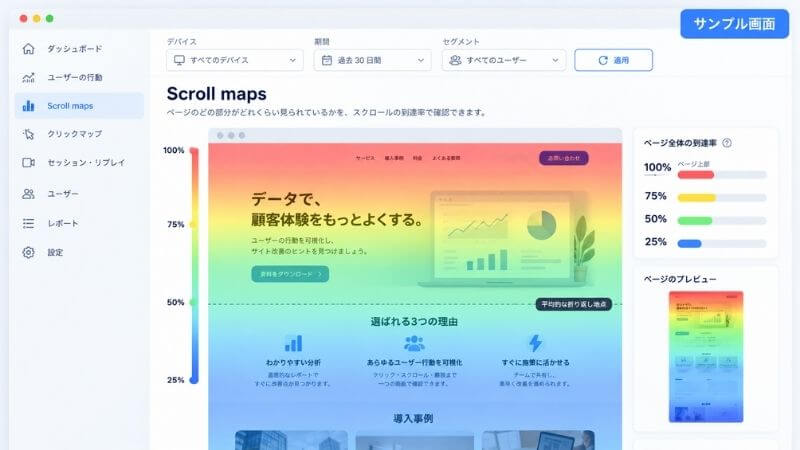
スクロールヒートマップでページの到達状況を見る
スクロールヒートマップ:ページの各位置まで、どの程度ユーザーが到達したかを確認するヒートマップです。
最下部の到達率だけを見るのではなく、途中で大きく変化する位置を探します。
ファーストビュー付近、見出しやコンテンツの切り替わり、見てほしい要素の手前で到達率が下がっていれば、後から詳しく見る候補になります。
この時点では理由を決めず、どこで変化したかだけを押さえます。
クリックヒートマップで反応された場所や誤クリックを見る
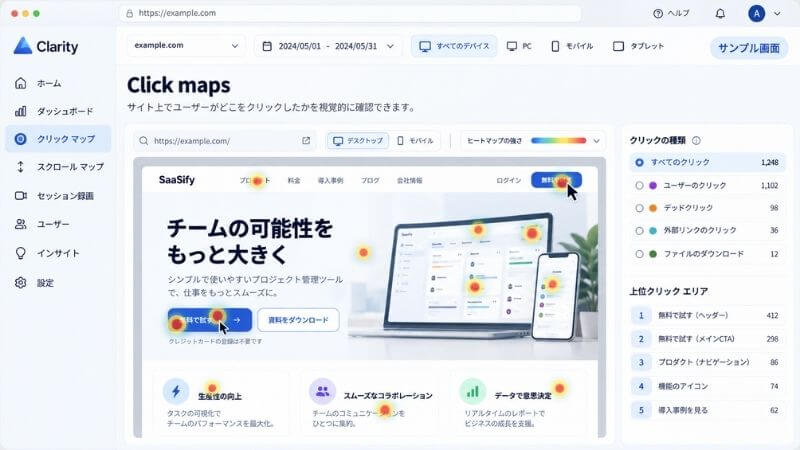
クリックヒートマップ:ページ内でクリックやタップが発生した位置を確認するヒートマップです。
CTAやリンクが想定どおり押されているかに加え、本来クリックできない画像やテキストへの反応も見ます。
リンクではない場所にクリックが集まっていれば、ユーザーが操作できる要素だと受け取っている可能性があります。
こうしたデッドクリックの読み方は、5章で扱います。
アテンション系ヒートマップで注目・通過の傾向を見る
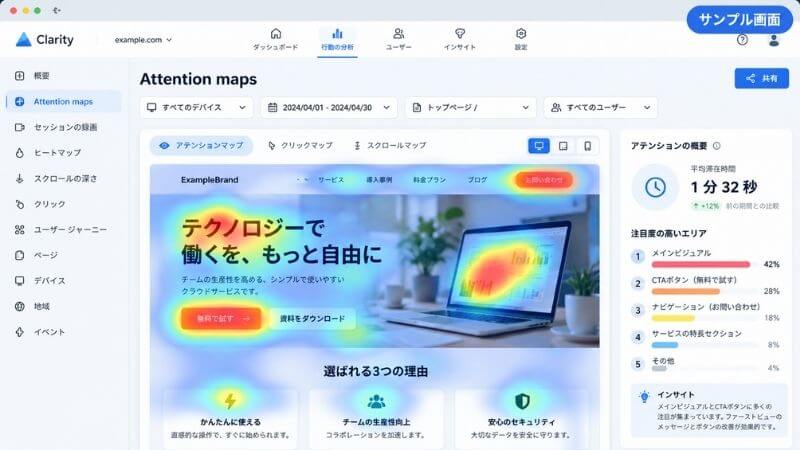
アテンション系ヒートマップ:ページ内の各部分で、ユーザーがどの程度時間を使ったかを視覚化するヒートマップです。
暖色だからといって、そのまま「関心が高い」とは判断できません。
長く見られている場所では、関心だけでなく、理解や比較に時間がかかっている可能性もあります。
短時間で通過した場所も、関心がないとは限らず、すぐ理解できた場合があります。
色そのものより、前後と比べて時間の使われ方が変わる位置を見ます。
Microsoft Clarityで各ヒートマップの見方を確認する
Microsoft Clarityでは、Click maps、Scroll maps、Attention mapsを切り替えて確認できます。
最初はそれぞれを個別に開き、表にある観点に沿って目立つ変化を拾えば十分です。
複数の結果を組み合わせた読み方は、4章で扱います。
※ヒートマップの名称や算出方法はツールによって異なります。本記事ではMicrosoft Clarityの仕様を例に説明しています。
【3】ヒートマップ分析はページ全体から見始める
ヒートマップは、一部分だけを見て原因を決めるより、条件をそろえてページ全体を通して見るほうが判断が楽になります。
最初の段階では、良し悪しを決めるのではなく、どこで行動が変わっているかを探っていきます。
分析前にページが担う役割を確認する
同じ行動でも、ページの目的によって意味は変わります。
問い合わせを目的とするページなら、CTAまで到達したか、実際にクリックされたかが判断材料になります。
一方、情報提供を目的とするページでは、必要な情報が途中にあれば、最下部まで読まれなくても目的を果たしていることがあります。
分析を始める前に、次の3点を押さえておきます。
- ページの目的
- 特に見てほしい情報
- ユーザーに期待している行動
PC・スマホや大きな更新の前後は分けて見る
PCとスマートフォンは必ず分けて見ます。
画面に収まる範囲や操作方法が違うため、まとめてしまうと、どちらで起きた変化なのか分かりにくくなるからです。
ファーストビュー、コンテンツの順番、CTAの位置などを大きく変更した場合も、変更前後のデータは混ぜません。
比較するときは、必要に応じて期間もそろえます。
最初は原因を決めずページ全体の行動を見る
条件をそろえたら、ページ上部から下部まで一度通して見ます。
この時点で「CTAが悪い」「文章が長い」と原因を決める必要はありません。
スクロールが大きく落ちた場所、クリックが偏った場所、アテンションが前後と変わった場所があるかを探します。
最初の一周は、原因を考えるより、変化した位置を拾う段階です。
行動が変化する場所や偏りがある場所を詳しく見る
ページ全体を見たあとで、変化が目立った場所に絞ります。
到達率が大きく下がった位置、クリックが集中している位置、前後よりよく読まれている位置などです。
すべてを同じ細かさで見る必要はありません。
変化が出た場所から詳しく追って、次に考えるべき箇所を絞っていきます。
【4】複数のヒートマップからユーザー傾向を考える
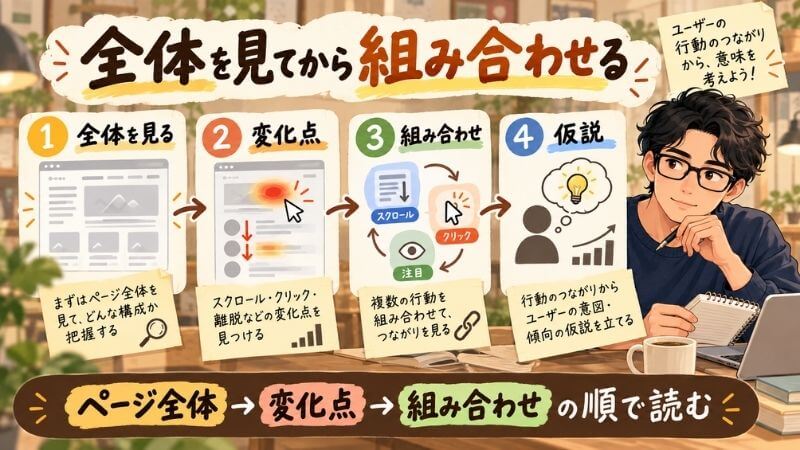
スクロール、クリック、アテンションを個別に見たら、次は複数の行動を重ねて考えます。
見る軸は、「その場所まで到達したか」「そこで時間を使ったか」「その後にどう行動したか」です。
スクロールとアテンションからコンテンツへの関心を考える
スクロールとアテンションを組み合わせると、その場所まで来たユーザーの多さと、そこで使われた時間を分けて見られます。
| 到達状況 | アテンション | 確認できる状態 | 次に見るポイント |
|---|---|---|---|
| 多い | 高い | 多くのユーザーが到達し、そこで時間を使っている | その後のクリックやスクロール |
| 多い | 低い | 多くのユーザーが到達しているが、短時間で通過している | その後も読み進めているか |
| 少ない | 高い | 到達するユーザーは少ないが、到達した人は時間を使っている | 一部のユーザーに強く必要とされている情報か |
| 少ない | 低い | 到達するユーザーが少なく、到達後も時間を使われていない | コンテンツの位置や内容 |
この4分類だけで、関心の有無までは決まりません。
表で状態を分けたあと、その後のクリックやスクロールまで見ることで、「関心を持って読まれているのか」「理解や比較に時間がかかっているのか」といった仮説を考えます。
CTAへの到達とクリックから行動の違いを考える
CTAは、ページ全体に対するクリック率だけでなく、CTAまで到達した人がどれだけクリックしたかも分けて見ます。
- CTA到達率: ページを見たユーザーのうち、CTAの位置まで到達した割合
- CTA到達後のクリック率: CTAまで到達したユーザーのうち、実際にクリックした割合
たとえば、ページ訪問者が1,000人、CTAまで到達したユーザーが200人、そのうち20人がクリックしたとします。
ページ訪問者全体に対するクリック率は2%ですが、CTAまで到達した200人を分母にすると、クリック率は10%です。
この二つを分けると、CTAまで来ていないのか、CTAを見たうえで押していないのかを切り分けられます。
前者ならCTAより前のコンテンツや配置、後者ならCTA周辺の判断材料や訴求に目を向けやすくなります。
※実際に取得できる数値や算出方法は、利用するツールや計測方法によって異なります。
複数の行動事実からユーザー傾向の仮説を立てる
三つ以上の行動を組み合わせるときも、到達、時間、その後の行動という順で追うと考えやすくなります。
たとえば料金コンテンツで、
- 料金まで到達するユーザーが多い
- 料金部分がよく読まれている(アテンションが高い)
- その後のCTAもクリックされている
という行動が重なっていれば、「料金を確認したうえで次の行動を検討するユーザーが一定数いる」という仮説を立てられます。
一方で、
- 料金まで到達するユーザーが多い
- 料金部分のアテンションが高い
- その後のCTAクリックは少ない
という状態なら、料金への関心はあるものの、その先へ進む段階で迷っている可能性があります。
どこまで行動が続き、どの地点で変化したかを手がかりにします。
想定していたユーザー像と実際の行動をすり合わせる
制作時に想定した読み方と、ヒートマップに表れた行動も比べます。
たとえば「特徴を読む → 料金を見る → CTAへ進む」と想定していたのに、特徴は短時間で通過され、料金やFAQで長く時間を使われていることがあります。
この場合、特徴よりも料金や不安を解消する情報に反応が集まっていることが分かります。
そこから、「機能の説明より先に、料金や条件を確認したいユーザーが多いのではないか」という仮説を置けます。
想定と実際の行動がどこで分かれているかを見ると、ページを作る側が考えていた読み方との違いを捉えやすくなります。
【5】ヒートマップでよく見える行動パターンの読み方
特徴的な動きが見つかっても、すぐに原因を一つに決めることはできません。
まずは表で事実と仮説を分け、その後に必要な箇所だけ詳しく見ます。
| 観測された事実 | 考えられる仮説 | 次に確認すること | 改善を検討する方向 |
|---|---|---|---|
| ページ前半で到達率が大きく下がる | 流入時の期待との違い、前半で目的を達成、続きを読む理由が弱い。想定した内容でなかった。 | 流入条件、前半の内容、その後の行動 | ファーストビューや情報の順番 |
| 特定箇所のアテンションが高い・低い | 関心、理解の難しさ、短時間での理解、ニーズとの違い | 到達状況、その後のクリックやスクロール | 配置、説明量、見せ方 |
| CTAまで到達してもクリックされない | 判断材料不足、訴求との違い、行動への不安 | CTA周辺の閲覧やクリック | CTA周辺の情報や文言 |
| リンクのない場所がクリックされる | 拡大や詳細表示への期待、リンクとの誤認、実装上の問題 | 周辺のクリック、要素の見た目や動作 | リンク化、表示方法、デザイン |
ページ前半でスクロールが落ちる場合に考えられること
ページ前半から先への到達が急に減っていても、ファーストビューに問題があるとはまだ決められません。
前半で必要な情報を得たユーザーが多ければ、スクロール率の低下そのものは問題ではないからです。
流入条件やその後のクリック、アテンションまで見て、続きを読まずに離れたのか、目的を果たして納得して閉じたのかを分けて考えます。
特定コンテンツのアテンションが高い・低い場合に考えられること
アテンションが高い場所は、関心だけでなく、理解や比較に時間がかかっている可能性があります。
反対に、短時間で通過されていても、すぐ理解できたとは考えられます。
そのため、時間の長短だけで評価せず、到達状況とその後のクリックやスクロールまで合わせて見ます。
CTAまで到達してもクリックされない場合に考えられること
CTAまで来ているのにクリックされない場合は、CTAそのものだけに原因を置かないようにします。
料金や条件などの判断材料が足りないこともあれば、問い合わせや申込み後の流れが分かりにくい場合もあります。
CTA直前で何が読まれ、どこがクリックされているかを見ると、文言を変えるべきか、周辺の情報を補うべきかを考えやすくなります。
リンクのない場所がクリックされるデッドクリックの見方
リンクではない場所へのクリックが目立つなら、ユーザーがそこを操作できる要素だと受け取っている可能性があります。
同じ場所へのクリックが繰り返されているか、見た目と実際の動作が合っているかを見ます。
詳細表示を求める動きならリンクや拡大表示を検討できます。
操作させる意図がないなら、押せるように見えないデザインへ変える(ボタンっぽく見えないようにする)方法もあります。
【6】ヒートマップの仮説は必要に応じて別のデータで確かめる

ヒートマップで仮説を立てたあと、すべてを別のデータで確かめる必要はありません。
追加確認が必要かどうかは、これから行う変更の規模で考えます。
CTAの文言を少し変えるなど、影響範囲が小さく元に戻しやすい変更なら、実施後の変化を見ながら確かめる方法も取れます。
一方、コンテンツを削る、順番を大きく入れ替える、CTAの位置を変えるなど、広い範囲に影響する変更では、別のデータも見てから進めます。
ヒートマップだけでは行動の原因や意図を確定できない
ヒートマップから分かるのは、ページ内で起きた行動です。
たとえばCTAの手前でスクロールが落ちていても、「CTAまでの情報が長い」とはまだ言い切れません。
途中で必要な情報を得てページを離れた可能性もあります。
小さな変更なら、こうした仮説を残したまま試して結果を見ることもできます。
ただし、複数のセクションに手を入れるような変更では、仮説が外れたときの影響も広くなります。
その場合は、変更前にもう少し材料を集めます。
仮説の確度が必要ならGA4など別のデータで確認する
追加確認に使うデータは、ヒートマップだけでは分からなかったことに合わせて選びます。
| ヒートマップから立てた仮説 | 確認したいこと | 追加で見るデータ |
|---|---|---|
| 特定の流入ではページ前半で離れやすい | 流入元によって行動に差があるか | GA4の流入データ、条件を分けたヒートマップ |
| 特定コンテンツで理解や判断に時間がかかっている | 前後で戻る、止まる、繰り返し操作する動きがあるか | アテンション、クリック、必要に応じてセッションレコーディング |
| CTA周辺で判断材料が不足している | 料金、条件、FAQなどに反応が集まっているか | CTA周辺のアテンションやクリック、GA4のイベント |
| 改修によって行動が変わった | 改修前後でスクロールやクリックに差があるか | 条件をそろえた改修前後のヒートマップ、必要に応じてGA4 |
表は、「何を確かめたいときに、どのデータを見るか」を選ぶ目安です。
セッションレコーディングを使う場合は、一人ひとりの操作を詳しく追えますが、数件の記録だけをページ全体の傾向とは扱いません。あくまでも参考程度に確認するに留めます(多く見るとキリがないので)
ヒートマップ分析は大まかなユーザー仮説までを一区切りにする
ヒートマップでは、行動の変化を見つけ、スクロールやクリック、アテンションを組み合わせて仮説を立てられれば一区切りです。
小さな変更なら実施後の変化を追い、変更範囲が大きい場合は、必要なデータを追加してから進めます。
まとめ|ヒートマップは行動事実から仮説を考えるために使う
ヒートマップ分析では、スクロール、クリック、アテンションからページ内の行動を見て、そこからユーザー傾向の仮説を立てます。
直接分かるのは、どこまで読まれたか、どこが押されたか、どこで時間が使われたかといった行動です。
その理由やユーザー心理までは、色や数値だけでは決められません。
ヒートマップを開いたら、まずページ全体を見て、行動が大きく変わる場所を探します。
気になる場所が見つかったら、前後のスクロールやクリック、アテンションを重ねて見ていきます。
そこで立てた仮説をもとに大きな変更をする場合は、必要に応じてGA4など別のデータも使って確かめます。
編集後記
ヒートマップだけで、ユーザーが何を考えていたのかまで細かく分かるわけではありません。
個人的には、ヒートマップは「このページでは、どんな動きが多いのか」というユーザー傾向を見るために使うものだと考えています。
スクロールやクリック、アテンションから大まかな傾向をつかみ、もう少し詳しく分析したいときは、GA4などのアクセス解析も掛け合わせます。
ヒートマップだけで答えを出そうとせず、まず傾向をつかむ。
必要になったところで別のデータを見るくらいの使い方が、実務では扱いやすいと感じています。
よくある疑問
Q. ヒートマップ分析では、まずどこを見ればよいですか?
まずはページ全体を見て、スクロール、クリック、アテンションが大きく変わる場所を探します。
最初から原因を決めず、気になる場所が見つかってから前後の行動を詳しく見るほうが判断しやすくなります。
Q. ヒートマップで色が濃い場所は、関心が高いと考えてよいですか?
色の濃さだけでは判断できません。
長く見られている場所でも、関心が高い場合だけでなく、理解や比較に時間がかかっている可能性があります。
スクロールやクリックも合わせて見て、考えられる理由を絞ります。
Q. CTAのクリックが少ない場合は、CTAを改善すればよいですか?
CTAだけに原因があるとは限りません。
まずCTAまで到達しているかを見て、到達しているのにクリックされていない場合は、CTA周辺の情報や文言を確認します。
CTAまで来ていないなら、その手前のコンテンツや配置にも目を向けます。
Q. GA4とヒートマップはどう使い分けますか?
ヒートマップは、ページ内のスクロールやクリック、時間の使われ方からユーザー傾向を見るときに使います。
GA4は、流入元やイベントなど別のデータも含めて、もう少し詳しく分析したいときに使います。
ヒートマップで傾向をつかみ、必要に応じてGA4を掛け合わせると考えると分かりやすいです。
Q. ヒートマップだけで離脱した理由まで分かりますか?
離脱した位置などの行動は確認できますが、その理由までは分かりません。
必要な情報を得て離れたのか、内容が合わず離れたのかなど、同じ行動にも複数の理由が考えられます。
ヒートマップでは大まかな傾向までを見て、さらに確かめたい場合はGA4やセッションレコーディングなども使います。
参照・参考サイト
Microsoft Learn「Heatmaps overview」
https://learn.microsoft.com/ja-jp/clarity/heatmaps/heatmaps-overview
Microsoft Learn「Scroll maps」
https://learn.microsoft.com/ja-jp/clarity/heatmaps/scroll-maps
Microsoft Learn「Click maps」
https://learn.microsoft.com/ja-jp/clarity/heatmaps/click-maps
Microsoft Learn「Attention maps」
https://learn.microsoft.com/ja-jp/clarity/heatmaps/attention-maps
Google アナリティクス ヘルプ「[GA4] トラフィック獲得レポート」
https://support.google.com/analytics/answer/12923437?hl=ja
Google アナリティクス ヘルプ「イベント レポート」
https://support.google.com/analytics/answer/12926615?hl=ja

コメント