

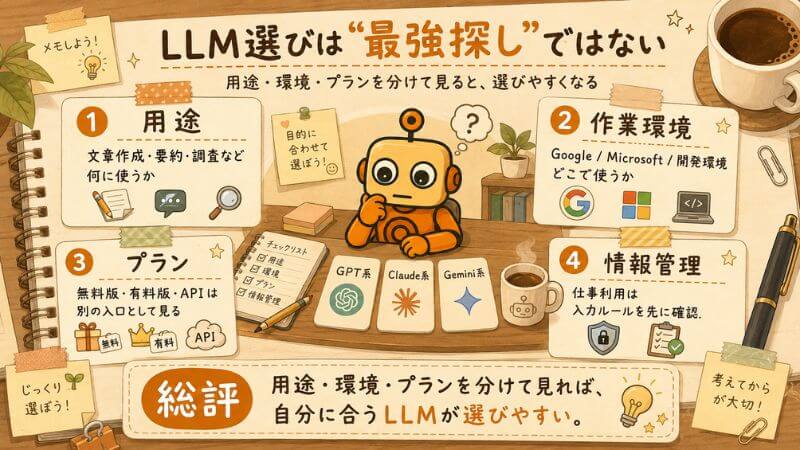
ChatGPT、Claude、Geminiを比べようとすると、つい「どれが一番強いか」から見てしまいます。ただ、実際に迷うのはそこではないことが多いです。文章を書きたいのか、長い資料を読ませたいのか、Google WorkspaceやMicrosoft 365など普段の環境とつなげたいのか。使い方が曖昧なまま比べると、どのモデルを見ても決め手が出てきません。
LLMとは、大量のテキストをもとに文章生成、要約、質問応答、情報整理などを行う大規模言語モデルのことです。ただし、実際の使いやすさはモデルの性能だけでは決まりません。
用途、作業環境、料金、連携機能、業務利用時の情報管理。これらを分けて見ると、比較するポイントはかなり絞れます。この記事では、GPT系・Claude系・Gemini系の違いをこうした比較軸に沿って見ていきます。細かな料金や最新モデル名を追うより、「自分の使い方では何を見ればよいか」が手元に残る記事を目指しました。
まずどのLLMを試すか、どの作業で使い分けるか、仕事で使う場合に何を先に確認すべきかについて解説していきます。
先に結論|用途別に見るLLMの選び方
LLMを比較するときは、最初から1つに決めようとしなくても大丈夫です。まずは、自分が使いたい作業に近いものから試すと判断しやすくなります。
| 使い方 | まず試す候補 | 見るポイント |
|---|---|---|
| 文章作成・アイデア出し | GPT系・Claude系 | 表現の自然さ、直しやすさ、文体調整のしやすさ |
| 長文資料・議事録整理 | Claude系 | 文脈を保った要約、論点整理、抜け漏れの少なさ |
| 調査・比較 | GPT系・Gemini系 | 検索連携、出典確認、情報整理のしやすさ |
| 資料作成 | GPT系・Gemini系 | 構成案、表や箇条書きへの整理、作業環境との相性 |
| Google Workspace中心の作業 | Gemini系 | Gmail、Googleドキュメント、スプレッドシートとの連携 |
| Microsoft 365中心の作業 | Copilotも候補 | Word、Excel、PowerPointなど普段の業務環境との相性 |
| 機密情報を扱う業務 | 法人プラン・ローカルLLM | 入力データの扱い、管理機能、社内ルールとの適合 |
ざっくり言えば、迷ったらGPT系で幅広く試し、長文整理が多いならClaude系、Google中心の作業が多いならGemini系も確認する、という順番で考えると選びやすくなります。
【関連記事|A02】LLMとは?GPTの仕組み・学習データ・使い方までを一気に理解する
【1】LLM比較は用途と環境から考える
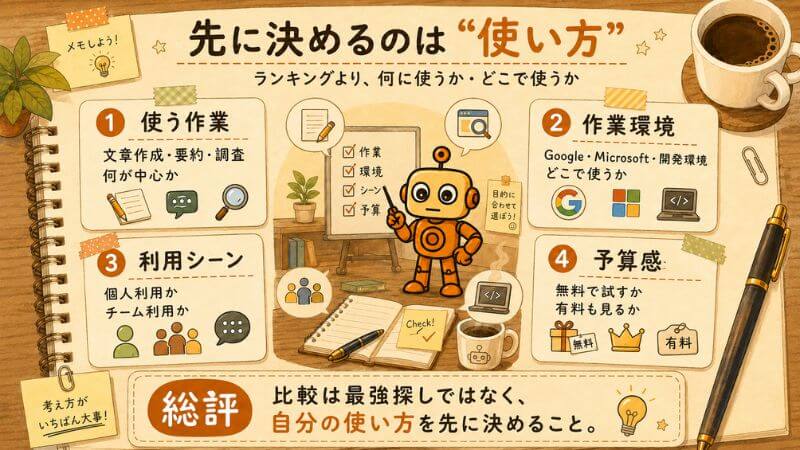
たとえば、議事録をまとめたい人と、ブログの下書きを作りたい人では、見るべきポイントが変わります。さらに、Googleドキュメントで作業したいのか、WordやPowerPointと組み合わせたいのかによっても選び方は変わります。先に「どの作業で使うのか」「どの環境で使うのか」を決めておくと、候補を絞りやすくなります。
LLMとは、文章生成、要約、質問応答、情報整理などを行う大規模言語モデルのことです。ChatGPT、Claude、Geminiのような主要LLMは、得意な作業や使いやすい場面がそれぞれ違います。モデル名だけで選ぶより、自分の作業に合うかどうかを基準にしたほうが現実的です。
LLM比較は最強モデル探しではない
「どれが一番強いか」を軸に比べると、かえって決め手が出なくなります。性能の高さは大事ですが、実際に使う場面では、作業内容や環境によって相性が変わるからです。
LLM比較で見ておきたいのは、主にこのあたりです。
- どの作業に使いたいか
- 普段の作業環境とつながるか
- 無料版と有料版で使える範囲が変わるか
- 仕事で使う場合、情報管理のルールに合うか
ランキングより自分の目的に合う選択肢で絞るほうが早いです。
GPT系・Claude系・Gemini系は得意分野が違う
同じLLMとして並べられますが、得意な作業の違いがあります。
- GPT系は、文章作成やアイデア出しなど幅広い作業で試しやすい
- Claude系は、長文整理や壁打ちのように文脈を保つ作業で候補になりやすい
- Gemini系は、Google関連の作業環境とあわせて考えやすい
ただし、同じGPT系、Claude系、Gemini系でも、バージョンやプランによって使える機能は変わります。「モデルの特徴」と「サービスとして使える機能」は別の軸として見ておくと安心です。
主要LLMを選ぶ前に利用目的と作業環境を整理する
細かく決める必要はありません。まず自分がLLMに任せたい作業と、普段使っている環境を整理するだけでも、比較の軸はかなり絞れます。
見ておくとよい観点はこのあたりです。
- 個人利用か、仕事やチーム利用か
- 文章作成、要約、調査、資料作成、コード作成のどれが中心か
- 普段の作業環境と連携したいか
- 無料で試したいのか、有料版や法人プランまで検討するのか
【2】GPT・Claude・Geminiの比較軸
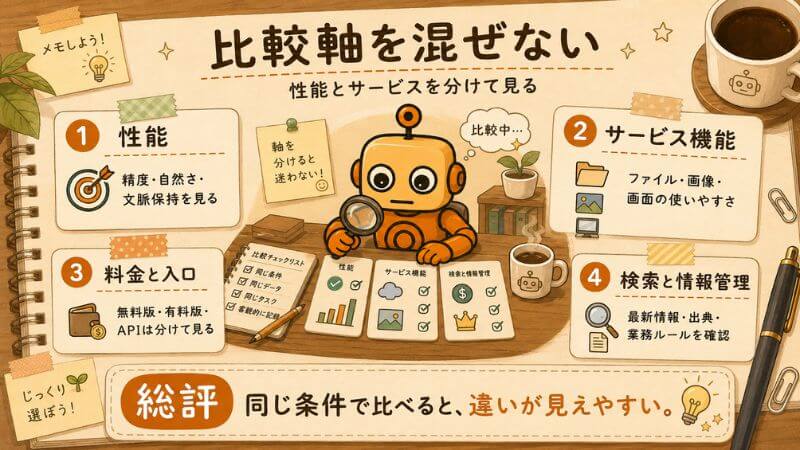
モデル名だけで比べようとすると、どこかで迷います。モデル性能、サービス機能、検索連携、料金、情報管理。これらを混ぜて見てしまうと、何を基準に判断すればいいかわからなくなるからです。
用途別の選び方に入る前に、比べるときの軸を先に整理しておきます。
モデル性能とサービス機能は分けて見る
LLM比較でずれやすいのは、モデルそのものの性能と、チャットサービス側の機能を一緒に見てしまうことです。
- モデル性能:回答精度、文章の自然さ、文脈保持、推論の安定感
- サービス機能:ファイル対応、画像対応、検索連携、作業画面の使いやすさ
- 同じ系列でも、利用するサービスやプランで使える範囲は変わる
「GPT系だからできる」「Claude系だから向いている」と考えるだけだと、実際に必要な機能を見落とすことがあります。モデルの特徴と、サービスとして提供されている機能は、別の軸として確認します。
LLMを比べる条件はそろえておく
無料版で試した結果と、有料版やAPIで使った結果をそのまま比べると、モデルの違いなのか、プランの違いなのかが見えにくくなります。比較するときは、できるだけ同じ条件で試したほうが判断しやすくなります。
- 同じプロンプトで試す
- 同じ資料、同じ文字量、同じ目的で比べる
- 無料版、有料版、APIなど、利用する入口を混同しない
- 出力結果だけでなく、修正しやすさも見る
この章での目的は、どのLLMから試すかを決めることではなく、比較の前提をそろえることです。実際の試し方や使い分けは、後半の章で整理します。
| 比較軸 | 見るポイント |
|---|---|
| 性能 | 回答精度、文章の自然さ、文脈保持、推論の安定感 |
| サービス機能 | ファイル対応、画像対応、作業画面の使いやすさ |
| 検索連携 | 最新情報を扱えるか、出典を確認しやすいか |
| 料金 | 無料版、有料版、API、法人プランの違い |
| 連携 | Microsoft 365、Google Workspace、開発環境などとの相性 |
| エージェント機能 | 実行範囲、人間の承認フロー、誤操作リスク |
| 情報管理 | 入力データの扱い、チーム管理、セキュリティ要件 |
すべての軸を細かく比べる必要はありません。自分の使い方に関係する軸から見ると、判断しやすくなります。
同じ条件で試すためのプロンプト例
LLMを比べるときは、同じ材料を渡して、同じ目的で出力させると違いが見えやすくなります。たとえば、次のようなプロンプトで試せます。
以下の文章をもとに、
- 要点を3つに整理
- 読者向けにわかりやすく説明
- 次に取るべき行動を箇条書きで提案
してください。ただし、元の文章にない情報は追加せず、不確かな点は「確認が必要」と書いてください。
このように条件をそろえると、回答の自然さだけでなく、要点整理のうまさ、補足の慎重さ、修正しやすさも比べやすくなります。
作業内容によって重視する性能は変わる
LLMに求める性能は、作業内容によって変わります。文章作成、長文整理、調査、資料作成、コーディングでは、同じ「性能」でも見るポイントが異なります。
- 文章を作るなら、表現の自然さや修正への対応を見る
- 長い資料を扱うなら、文脈を保って要点を整理できるかを見る
- 調査や比較に使うなら、情報を整理し、確認先へ戻りやすいかを見る
- コード作成に使うなら、修正提案の具体性や開発環境との相性を見る
ひとつのLLMがすべての作業で最適とは限りません。「作業によって比較軸が変わる」と押さえておくだけで、用途別の選び方がずいぶん見えやすくなります。
検索連携と情報の鮮度も確認する
調査や比較記事の作成にLLMを使う場合、検索連携と情報の鮮度も比較軸になります。最新モデル名、料金、仕様、利用制限のような情報は変わる前提で扱ったほうがいいです。
- Web検索と連携できるか
- 回答内で出典や確認先をたどりやすいか
- 更新されやすい情報を確認し直しやすいか
- 公式情報へ戻れる導線があるか
料金やモデル名は、記事を読んだ時点では正しくても、あとから変わることがあります。LLMの回答だけで決めず、最後に公式ページへ戻れるかが決め手になります。
AIエージェントは実行能力と承認フローを見る
AIエージェントは、指示に沿って調査、整理、操作などをまとめて進める機能です。「何ができるか」だけでなく、「どこまで自動で実行されるか」も見ておくと安心です。
- メール送信、ファイル操作、外部ツール連携などの実行範囲
- 実行前に人間が確認できる承認フロー
- 誤操作や意図しない情報共有のリスク
- チーム利用の場合、管理者が制御できる範囲
仕事で使う場合、実行力が高いほどよいとは限りません。自動化できる範囲と、人間が止められる仕組みをセットで見ると、業務利用でも判断しやすくなります。
【深掘り記事|G02-05】AI自動化のいま|エージェント・ワークフロー化で仕事はどう変わるのか
【3】用途別に見るLLMの選び方

「何に使うか」が決まると、比較するポイントはかなり絞れます。GPT系・Claude系・Gemini系を横並びで見るより、先に作業を決めてからLLMを当てはめるほうが、選びやすいです。
冒頭の早見表では大まかな選び方を整理しました。ここでは、実際の作業ごとに「何を見て比べるか」をもう少し具体的に分けていきます。
| 用途 | 見るポイント | 向きやすいLLM |
|---|---|---|
| 文章作成 | 自然さ、直しやすさ、表現の幅 | GPT系・Claude系 |
| 長文整理 | 文脈保持、要約の安定感、論点整理 | Claude系 |
| 調査 | 検索連携、出典確認、情報整理 | GPT系・Gemini系 |
| 資料作成 | 構成力、表や箇条書きへの整理、ファイル対応 | GPT系・Gemini系 |
| コーディング | 修正提案の具体性、開発環境との相性 | GPT系 |
この表は絶対的な正解ではありません。作業ごとに見るポイントを変えるための目安として使うと、比較しやすくなります。
【深掘り記事|A02-05】LLMでできること|文章生成から業務効率化まで用途を総整理
文章作成では自然さと直しやすさで選ぶ
最初の一発より、修正しやすさで選ぶほうが実用的です。完成文をいきなり出せるかより、指示を重ねたときに扱いやすいかのほうが、日常的な使い勝手に効いてきます。
- 見出し案、リード文、本文のたたき台を作れるか
- 不自然な表現を、意図に合わせて直せるか
- 硬め、やわらかめ、ビジネス向けなど文体を調整しやすいか
- 指示を追加したときに、本文全体の方向性を保てるか
文章作成では、GPT系・Claude系が幅広い用途で試しやすい選択肢です。
長文整理は、要点を落とさず扱えるかが分かれ目になる
長文を短くするだけなら、どのLLMでもある程度できます。差が出るのは、前後の文脈を保ったまま論点を整理できるかどうかです。
- 長い資料や議事録から要点を抜き出せるか
- 論点の抜けや重複を整理できるか
- 長いやり取りでも前提が崩れにくいか
- 要約後に、次の作業へつなげやすい形で出力できるか
記事、資料、議事録、企画メモのように長い情報を扱う場面が多いなら、Claude系も候補に入れると比較しやすくなります。
調査用途では、出典に戻れるかが差になる
答えの速さだけで判断すると、あとで確認し直す手間が増えます。調査用途では、情報を集める力と、複数の情報を比較して整理する力の両方を見ます。
- Web検索と連携できるか
- 出典や確認先をたどりやすいか
- 複数の情報を比較して整理できるか
- 調べた内容を表や箇条書きにまとめやすいか
料金、モデル名、仕様のように変わりやすい情報は、LLMの回答だけで確定しないほうがいいです。検索連携の有無に加えて、確認先へ戻りやすいかも見ます。
資料作成は、情報を並べ替える力が役立つ
きれいな文章より、情報を順番に並べる力が役立ちます。読み手に合わせて優先順位を変えられるかどうかも、資料作成では効いてきます。
- 目的に合わせて構成案を作れるか
- 表、箇条書き、比較軸に整理できるか
- 読み手に合わせて情報の優先順位を変えられるか
- 普段使う文書作成ツールやスライド作成ツールと組み合わせやすいか
GPT系の構成力や、Gemini系の作業環境との相性が候補になります。まずは、資料を作る流れの中で使いやすいかを見ます。
コーディングは、普段の開発環境に入れやすいかで選ぶ
回答が正しくても、自分の開発環境で使いにくければ実用にならないことがあります。コーディング用途では、実際の作業の流れに入れやすいかどうかが差になります。
- エラー原因を具体的に説明できるか
- 修正コードだけでなく、修正理由も示せるか
- 既存コードの文脈を踏まえて提案できるか
- エディタ、リポジトリ、実行環境と組み合わせやすいか
コーディング用途では、GPT系が試しやすい選択肢です。ただし、使っている言語や開発環境によって最終的な使いやすさは変わります。
【4】仕事でLLMを使うときの確認点
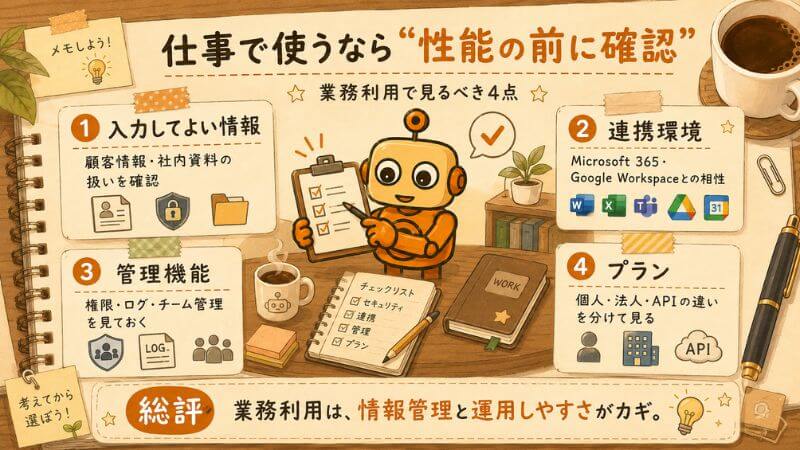
仕事でLLMを使う場合、出力の良さより先に確認したいことがあります。どの情報を入力してよいか、誰が管理できるか、普段の業務フローに入れやすいか——この3点を固定しないまま導入すると、あとから調整が必要になりやすいです。
業務利用では情報管理を先に確認する
文章作成や要約に使うだけでも、元の資料に機密情報が含まれることがあります。LLMの性能比較より先に、「入れてよい情報」と「入れてはいけない情報」を決めておくほうが安全です。
- 顧客情報、社内資料、契約情報を入力してよいか
- 入力データが学習や改善に使われる設定か
- 社内ルールや契約上、外部サービスに出せない情報がないか
- 部署やチームで利用ルールを統一できるか
Microsoft 365かGoogle Workspaceかで選び方は変わる
毎日の作業場所から離れたLLMは、機能がよくても使う回数が減りやすいです。普段どの環境で作業しているかが、選び方に直結します。
- Word、Excel、PowerPoint中心ならMicrosoft 365との連携を見る
- Gmail、Googleドキュメント、スプレッドシート中心ならGoogle Workspaceとの連携を見る
- 単体のチャット利用が中心なら、文章作成や情報整理のしやすさを見る
- 開発業務が中心なら、エディタやリポジトリとの連携を見る
モデル単体の性能だけでなく、普段の業務フローにスムーズに入れるかどうかも判断材料になります。
法人プランでは管理機能とデータ方針を見る
チームで使う場合は、個人向けプランと同じ感覚で選ばないほうが安全です。使えるモデルだけでなく、管理機能やデータの扱いも比較対象になります。
- 管理者がユーザーや権限を管理できるか
- 入力データの保存、利用、学習への扱いを確認できるか
- 監査、ログ、セキュリティ関連の機能が必要か
- 退職者や異動者のアカウント管理がしやすいか
データ利用方針や管理機能は、各社の公式プランページやセキュリティ資料で確認します。導入後に気づくより、導入前に確認しておきたい項目です。
ローカルLLMは安全性重視の選択肢になる
外部サービスに情報を出しにくい業務では、ローカルLLMも選択肢になります。自社環境や手元の環境で動かすLLMで、情報管理を優先したい場面で候補になります。
- 社外に出せない文書を扱いやすい
- 自社環境で管理しやすい
- ネットワークや利用範囲を制御しやすい
- 導入や運用に専門知識が必要になりやすい
手軽さよりも情報管理を優先する場合の選択肢です。一般利用者がすぐ試す入口というより、セキュリティ要件が厳しい環境向けの話になります。
料金比較では業務量とチーム人数を見る
月額料金だけを見ると、判断がずれやすくなります。利用量や人数が増えたときに無理なく運用できるかを見ておくと、導入後の想定外を減らせます。
- 利用回数やメッセージ上限が業務量に合うか
- チーム人数が増えたときの総額が見合うか
- 必要な管理機能が対象プランに含まれているか
- 導入後に追加費用やプラン変更が必要になりそうか
【5】無料版・有料版・APIの違い
同じGPT系、Claude系、Gemini系でも、使う入口が変わると利用できるモデル、機能、料金、制限、管理機能が変わります。料金やプランを見るときに混同しやすい点を、ここで整理します。
なお、モデル名、料金、利用上限、提供機能は変更されることがあります。この記事では選び方の軸を中心に整理し、最新の料金や提供モデルは各社の公式ページで確認する前提で読み進めてください。
無料版だけでLLM全体を判断しない
無料版は、使い心地を試す入口として便利です。ただ、無料版だけで判断すると比較がずれることがあります。
- 使えるモデルや機能が限られる場合がある
- 利用回数や混雑時の制限を受ける場合がある
- ファイル対応、検索連携、画像機能などに差が出る場合がある
- 有料版や法人プランでは、同じサービスでも出力結果が変わる場合がある
「まず最初に触ってみる」には向いています。ただ、長文整理、資料作成、業務利用のように具体的な用途がある場合は、その用途に近い条件で試すほうが判断しやすいです。
最新モデル名とモデルグレードは確認日付きで見る
モデル名や各プランで使えるグレードは変わりやすい情報です。比較記事や口コミの内容が、現在の提供内容と一致しているとは限りません。
- 最新モデル名は公式情報で確認する
- 無料版、有料版、法人プランで使えるモデルを分けて見る
- 高性能モデルが常に使えるのか、回数や条件に制限があるのかを見る
- 記事やメモに残す場合は、確認日を添える
「最新モデルが使えるか」はLLM比較で気になるポイントです。ただ、モデル名だけ見ても実際の使いやすさは判断しきれません。自分の用途で必要な機能とあわせて確認します。
有料版では使えるモデルと機能が変わる
有料版を比較するときは、月額料金だけでなく何が使えるようになるのかを見ます。
- 高性能モデルを使えるか
- 検索、ファイル、画像、音声などの機能が広がるか
- 利用上限が自分の作業量に合うか
- 作業履歴やファイルを扱う画面が使いやすいか
- 個人利用向けか、仕事利用にも向く設計か
文章作成を少し試すだけなら、無料版で足りることもあります。長文整理、資料作成、継続的な業務利用では、有料版で使えるモデルや機能の差が効いてきます。「月額が安いか」より「自分が使いたい作業に必要な機能が含まれているか」を基準にします。
API利用では料金体系とキャッシュも確認する
API利用は、チャット画面で使う有料版とは別の比較軸になります。アプリや社内ツールにLLMを組み込む場合は、月額プランではなく利用量に応じた料金や運用面を見ます。
- 入力と出力のトークン単価
- 利用量が増えたときの総額
- 同じ処理を繰り返す場合の費用
- プロンプトキャッシュなどの料金軽減要素
- 使いたいモデルがAPIで提供されているか
API料金は単価だけでは判断しにくいです。入力文の長さ、出力量、処理回数、同じ文脈を繰り返し使うかどうかで費用が変わります。一般的なチャット利用とAPIを使ったシステム利用は、別のものとして比較します。
モデル名と料金は更新前提で確認する
各社のプラン内容や提供モデルは更新されるため、記事や比較表を見るときも確認時点を意識します。
- モデル名や料金は、公式ページで最新情報を確認する
- 無料版、有料版、API、法人プランを混同しない
- 利用制限や上限も、料金とセットで見る
- 変更されやすい情報と、選び方の軸を分けて考える
個人で試すなら無料版や有料版、継続的に仕事で使うなら法人プラン、アプリやシステムに組み込むならAPI——使い方ごとに見る入口を分けると、課金前の判断がしやすくなります。
【6】自分に合うLLMの試し方
評判やランキングを見ても、実際の使いやすさまではわかりません。最初から1つに決めきるより、まずは自分の作業に当てはめて短く試してみてください。
GPT系・Claude系・Gemini系をどの順番で試すか、どのように使い分けるかを整理します。
迷ったらGPT系で幅広く試す
まだ用途がはっきりしていないなら、GPT系で一通りの作業を試すと、自分がLLMに任せたい作業が見えやすくなります。
- 文章作成、要約、アイデア出しを一通り試せる
- 指示を変えたときの反応を確認しやすい
- 個人利用から仕事の下書きまで使い道を広げやすい
- 調査、資料作成、コード作成などにも試しやすい
長文整理や壁打ちはClaude系も試す
長い文章を扱う人は、Claude系も候補に入れると比較しやすくなります。
出力の派手さより、論点を落とさず扱えるかが判断材料になります。
- 議事録や資料の要点整理に使えるか
- 長いやり取りでも前提が崩れにくいか
- 考えを整理する壁打ち相手として使いやすいか
- 文章全体の論点や重複を整理しやすいか
記事、資料、議事録、企画メモのように長い情報を扱う場面が多いなら、試す価値があります。
Google中心の作業はGemini系を試す
GmailやGoogleドキュメントをよく使うなら、Gemini系との相性も確認したいところです。
- Google Workspace上の作業とつなげやすいか
- メール、文書、表計算の下書きに使いやすいか
- 普段の作業画面から離れずに使えるか
- 日常的に使うファイルや情報整理と相性がよいか
Google中心の作業が多い人にとっては、モデル単体の性能より、普段の作業環境に近い場所で使えるかが決め手になります。
回答が微妙なときは指示改善も試す
LLMの回答が合わないとき、モデルの問題とは限りません。指示が曖昧なままだと、どのLLMでも期待とずれた回答になることがあります。
- 目的を具体的に伝える
- 読者、形式、文字量を指定する
- 参考にしてほしい材料を渡す
- 「何を避けたいか」も伝える
たとえば「要約して」だけでなく、「営業会議の議事録から、決定事項、未決事項、担当者別タスクに分けて整理して」と伝えると、比較しやすい出力になります。指示を少し整えるだけで、LLMを替えるより先に出力が変わることがあります。
【関連記事|B04】ChatGPTの回答がズレる原因と直し方|“伝わらない”を一発で改善するチェックリスト
業務ではLLMを作業リレーで使い分ける
仕事では、1つのLLMにすべて任せるより、作業ごとに分けて使う考え方もあります。
- GPT系でたたき台や構成案を作る
- Claude系で長文や論点を整理する
- Gemini系でGoogle中心の作業につなげる
- 最終確認は人間が行い、必要に応じて公式情報へ戻る
たとえば、企画の初稿をGPT系で作り、長文の論点整理をClaude系で行い、Googleドキュメント上で編集を進めるような流れです。作業を分けると、それぞれの強みを活かしやすくなります。
LLM比較の目的は、1つの正解を決めることではありません。自分の作業の中で、どの場面にどのLLMを使うのがベストなのかを見つけることです。
【深掘り記事|C02-04】GPTsの作り方と使い方|業務用AIを自分で構築するための基本ステップ
まとめ|LLM比較は「用途・環境・プラン」を分けて考える
LLM比較で迷ったときは、GPT系・Claude系・Gemini系の優劣を一つに決めようとするより、用途、作業環境、利用プランを分けて見るほうが判断しやすいです。
文章作成や幅広い作業を試すならGPT系、長文整理や壁打ちを重視するならClaude系、Google Workspace中心で作業するならGemini系が候補になります。ただし、実際の使いやすさはモデル系列だけでは決まりません。無料版、有料版、API、法人プランのどれを使うかによって、使える機能や制限は変わります。
仕事で使う場合は、性能だけでなく情報管理、既存環境との連携、管理機能、チーム利用時の費用感も確認します。特に顧客情報や社内資料を扱うなら、どの情報を入力してよいかを先に決めておくことが欠かせません。
LLM比較の目的は、ランキングの上位を探すことではありません。自分がLLMに任せたい作業を一つ決めて、同じ条件で短く試す。それだけでも、課金すべきか、併用すべきか、業務に入れられるかが見えてきます。
まずは文章作成、長文整理、調査、資料作成、コーディングのうち、いちばん使いたい作業から試してみてください。
【関連記事|F01】AIツール比較2025|文章・画像・動画・音声の主要サービスを目的別に徹底比較
よくある質問
Q. LLM比較では、まず何を見ればいいですか?
まず見るべきなのは、モデルの評判よりも用途です。文章作成、長文整理、調査、資料作成、業務利用など、何に使うかを決めると比較軸が絞れます。
Q. ChatGPT、Claude、Geminiのうち、初心者はどれから試すべきですか?
迷ったら、まずGPT系を幅広い用途で試すのが入りやすいです。長文整理や壁打ちが多いならClaude系、Google中心の作業が多いならGemini系も候補になります。
Q. 無料版だけでLLMを比較しても大丈夫ですか?
無料版だけで判断するのは注意が必要です。試しやすい一方、使えるモデル、機能、利用上限が有料版や法人プランと異なる場合があります。
Q. 仕事でLLMを使う場合は何を確認すべきですか?
性能より先に情報管理を確認します。顧客情報や社内資料を入力してよいか、データ利用方針や管理機能が業務ルールに合うかを見ます。
Q. LLMは1つに絞ったほうがいいですか?
必ず1つに絞る必要はありません。GPT系でたたき台を作り、Claude系で長文を整理し、Gemini系でGoogle環境とつなげるように、作業ごとの使い分けも有効です。
編集後記
私自身は、調査や要点整理を目的に使うことが多いので、GPT系をメインに使っています。検索連携で情報をたどりやすく、複数の情報を比較しながら整理するような作業と相性がいいからです。ただ、使っていると「他のLLMのほうがいい結果が出るんじゃないか」とふと頭をよぎることもあります。そういうときは少し試してみるのですが、結局は作業の種類によって向き不向きがあるだけで、どれが絶対に優れているということでもないな、と感じます。
Webに長く関わっていると、数字や機能で比べやすいものほど、実際の使い心地とのギャップも出やすいと感じます。ベンチマークや料金、モデル名はもちろん大事ですが、毎日の作業で「考えが進む」「直しやすい」「少し楽になる」と感じられるかも、選ぶうえでは無視できません。
まずは小さな作業で試しながら、自分にとって扱いやすい使い方を見つけてみてください。
参照・参考サイト
Google Cloud・Google AI を活用した大規模言語モデル(LLM)
https://cloud.google.com/ai/llms?hl=ja
OpenAI・ChatGPT のプラン | 無料版、Go、Plus、Pro、Business、Enterprise
https://chatgpt.com/ja-JP/pricing/
Anthropic・モデル概要 – Claude API Docs
https://platform.claude.com/docs/ja/about-claude/models/overview
Google AI for Developers・Gemini Developer API の料金
https://ai.google.dev/gemini-api/docs/pricing?hl=ja
Anthropic・プロンプトキャッシング – Claude API Docs
https://docs.anthropic.com/ja/docs/build-with-claude/prompt-caching
Microsoft Learn・Microsoft 365 CopilotとMicrosoft 365 Copilot Chatでのエンタープライズ データ保護
https://learn.microsoft.com/ja-jp/microsoft-365/copilot/enterprise-data-protection


コメント